Showing posts with label Internet. Show all posts

Cara Install Dua BBM Dalam Satu Android


BBM

Cara Install Dua BBM Dalam Satu Android - BlackBerry Messenger atau disingkat menjadi "BBM". Setelah BBM hadir di android beberapa waktu lalu, BBM kini menjadi lebih populer dan familiar. Karena kepopuleran itulah muncul aplikasi yang bernama BBM3, Apa itu BBM3? BBM3 adalah BBM yang dimodifikasi dan diedit ulang sehingga kita bisa menginstall Dua BBM  Sekaligus. Dalam segi fitur dan tampilan, BBM3 tidak ada bedanya dengan BB,M Official

Sama seperti BBM Official, BBM3 hanya dapat digunakan oleh pengguna Android Ice Cream Sandwich keatas atau Android 4.0+. Berikut link downloadnya:

Download BBM3:

  • Download via [Mediafire] atau via [Zippyshare]
  • Jika ada Adf.ly: Tunggu 5 detik lalu klik LEWATI/SKIP AD disudut kanan atas.

Cara Install:

  1. Pastikan anda menginstall BBM Official terlebih dahulu, Silahkan download di postingan Download BBM Official For Android
  2. Download filenya dari link download diatas (Mediafire/Zippyshare)
  3. Install filenya.
  4. Buka BBM3nya lalu klik "Creat Blackberry ID atau Login Jika sudah punya BB ID" (Satu Blackbbery ID hanya untuk 1 BBM)
  5. Selesai, Kini BBM di android anda ada 2.

sumber : http://21webster.blogspot.com/2013/11/cara-install-dua-bbm-dalam-satu-android.html
Friday, 7 February 2014
Posted by Unknown

Cara Akses Internet Cepat


Sebenarnya ada cara-cara yang mudah untuk meningkatkan kecepatan akses internat tanpa harus membayar biaya lebih mahal. Cara tersebut diantaranya adalah dengan mengatur web browser, menggunakan openDNS, dan menggunakan Google Web Accelerator.

Penerapan ketiga cara di atas sangatlah mudah. Untuk cara pertama, mengatur web browser, dapat dilakukan oleh pengguna Internet Explorer dan Mozilla Firefox. Bagi pengguna Internet Explorer, Anda dapat memilih menu Tools, kemudian klik Internet Option.

Selanjutnya pilih tab General dan pada kolom “Temporary Internet files” klik Settings dan geser posisi slider-nya pada kolom Temporary Internet files folder. Hal ini akan memperbesar cache atau lokasi penyimpanan situs-situs yang anda pernah buka. Sebaliknya isilah dengan nilai minimal 5 person dari kapasitas harddisk Anda.

Bagi pengguna Mozilla Firefox anda dapat mengetikkan “about:config” pada address bar, setelah itu ubah “network.http.pipelining” dan “network.http.proxy pipelining” menjadi “true”, serta isi “network.http.pipelining.maxrequests” antara 30 –100 ( semakin besar semakin cepat ). Yang terakhir klik kanan dimana saja dan pilih New->Integer , tuliskan “nglayout.initialpaint.delay” lalu isi dengan 0.Sedangkan untuk cara kedua, anda terlebih dahulu harus mendaftar di www.openDNS.com. Setelah itu masuklah ke Control Panel dari Start Menu dan pilih Network Connections. Kemudian pilih koneksi yang digunakan dan klik tombol Properties. Pada bagian Internet protokol, pilihlah TCP/IP dan klik properties.

Masukkan angka 208.67.222.222 dan 208.67.220.220 pada opsi DNS dan restart komputer anda.Setelah melakukan dua cara di atas, seharusnya anda sudah mendapatkan kecepatan akses yang lebih dari sebelumnya. Namun bagi yang masih belum puas dengan kecepatan aksesnya sekarang dapat menggunakan cara yang ketiga yaitu menggunakan Google Web Accelerator. Google Web Accelerator didisain khusus untuk mempercepat akses internet anda, khususnya bagi anda yang menggunakan koneksi broadband (pita lebar) seperti TV Kabel dan ADSL. Untuk anda yang menggunakan koneksi lain seperti Dial-up (Telkomnet Instant) maupun Satelit, Google Web Accelerator juga dapat sedikit membantu mempercepat aksesnya.

Untuk memakai Google Web Accelerator, kriteria yang harus dipenuhi antara lain Sistem Operasi harus menggunakan Windows XP atau Windows 2000. Web browser yang digunakan harus Internet Explorer versi 5.5 ke atas atau Mozilla Firefox versi 1.0 ke atas. Untuk browser lainnya sebenarnya juga bisa, tetapi anda harus meng-konfigurasi Proxy Settings di dalam web browser tersebut dengan menambah 127.0.0.1:9100 pada HTTP.
Monday, 18 March 2013
Posted by Unknown

Pengertian PHP

Kali ini kami akan berbagi mengenai ebook php gratis 2013 free download ebook php terbaru dan terlengkap 2013 ebook php mysql 2013 download ebook php lengkap 2013 ebook php baru oop ebook php mysql free download ebook php mysql gratis 2013 belajar php 2013 tutorial php pengertian php php script php mysql download php tutorial php php windows php linux arti php lengkap 2013 tutorial php pdf 2013 tutorial dreamweaver php tutorial php mysql pdf pemrograman php belajar php tutorial php mysql 2013.
PHP: Hypertext Preprocessor adalah bahasa skrip yang dapat ditanamkan atau disisipkan ke dalam HTML. PHP banyak dipakai untuk memprogram dan membauat situs web yang dinamis. (id.wikipedia.org)
Beberapa kelebihan PHP dari bahasa pemrograman web, antara lain:
  1. ‘Bahasa pemrograman PHP adalah sebuah bahasa script yang tidak melakukan sebuah kompilasi dalam penggunaanya.’
  2. ‘Web Server yang mendukung PHP dapat ditemukan dimana – mana dari mulai apache, IIS, Lighttpd, hingga Xitami dengan konfigurasi yang relatif mudah.’
  3. ‘Dalam sisi pengembangan lebih mudah, karena banyaknya milis – milis dan developer yang siap membantu dalam pengembangan.’
  4. ‘Dalam sisi pemahamanan, PHP adalah bahasa scripting yang paling mudah karena memiliki referensi yang banyak.’
  5. ‘PHP adalah bahasa open source yang dapat digunakan di berbagai mesin (Linux, Unix, Macintosh, Windows) dan dapat dijalankan secara runtime melalui console serta juga dapat menjalankan perintah-perintah system.’
Kelebihan kelebihan lainnya dari PHP adalah (menurut: proweb.co.id)
  1. Kemudahan syntax programming
    Salah satu tujuan programming web adalah menghasilkan kode-kode html. Secara teknis kode-kode mempunyai tipe string. Dengan demikian kita akan banyak berhubungan variable string.
    Berkaitan dengan variable string ini, menggabungkan string paling mudah dilakukan oleh php.
    Misal ada variabel $company dengan isi ‘proweb indonesia’.
    Kemudian ada variable $place yang diisi dengan ‘jakarta’.
    Kita ingin menampilkan gabungan antara ‘perusahaan ‘ dan $company dan “di ” dan $place.
    Dengan bahasa programming web lain misalnya ASP sintaxnya akan seperti
    “perusahaaan” & company & “di ” & place
    Bandingkan dengan sintax php
    “perusahaan $company di $place”.
    Dengan demikian sintax php sangat mudah dikerjakan dan dimengerti
  2. Dapat dijalankan di berbagai sistem operasi(operating system)
    PHP dapat dijalankan di berbagai platform seperti windows, linux dan unix. Dengan demikian programmer tidak perlu memikirkan di mana programnya akan diinstall karena php bisa dijalankan di banyak platform
  3. Dokumentasnya mudah, lengkap dam sederhana
    Manual PHP dengan mudah didownload di situsnya yaitu www.php.net dan ujurannya hanya beberapa mega bytes saja. Bandingkan dengan ASP yang dokumentasinya bisa lebih dari 3 cd dan tentu akan sangat merepotkan.
  4. Fungsi-fungsi yang lengkap
    Fungsi-funsinyanya sangat lengkap termasuk dukungan/support terhadap OOP (Object Oriented Programming). Dengan support terhadap OOP ini melahirkan framework-framework PHP seperti Code Igniter, Cakephp, Yii dan lain-lain. PHP juga mendukung banyak database seperty MySQL. MSSql, Oracle dan lain-lain.
Sunday, 17 March 2013
Posted by Unknown

Cara Hack / Membobol / Menjebol Password Wifi dengan software mudah terbaru 2012 (WirelessKeyView)


Cara Hack / Membobol / Menjebol Password Wifi dengan software mudah terbaru 2012(WirelessKeyView)-Bertemu lagi dengan saya ,admin dari blog sederhana ini ,,
pada kesempatan kali ini saya akan memposting tentang Cara menjebol Password Wifidengan software WirelessKetView.

Mungkin sobat semua bingung sudah mencari cari di internet tentang cara menjebolpassword wifi tapi gak ketemu atau malah tidak bisa digunakan?? atau tak tau caranya??,
Ok ....Cara kerja software ini untuk melihat password wifi yang pernah ada di komputer kita

Ikuti langkah-langkah di Bawah ini untuk cara Penggunaannya. Tapi ingat Artikel ini mohon jangan di Salah Gunakan untuk Hal yang tidak-tidak.
1.Jalankan Softwarenya.
2.Maka akan terlihat secara otomatis Password pada setiap Wifi.
3.Lihat pada Bagian Key (Ascii).
4.Copy-Paste Kode Key tersebut pada Wifi yang meminta Password.
Hal ini sesuai dengan Nama Wifi.

Yang berminat langsung saja saya kasih link downloadnya.

download[4]
Password : www.prediksitaruhanbola.asia

Kunjungi ini juga yah ..
KLIK DISINI
Terima kasih yang sudah berkunjung ....
Cara Hack / Membobol / Menjebol Password Wifi dengan software mudah terbaru 2012 (WirelessKeyView) 9 Out Of 10 Based On 10 Ratings. 9 User Reviews.
Share 'Cara Hack / Membobol / Menjebol Password Wifi dengan software mudah terbaru 2012 (WirelessKeyView)' On .
Friday, 15 March 2013
Posted by Unknown

Cara Pilih Paket Internet

Paket Internet Cepat - Ingin berlangganan paket internet cepat, tetapi bingung untuk menentukan pilihan memilih provider yang bagus. Ini dikarenaka banyak provider internet yang menawarkan paket internet cepat dengan biaya yang beragam dan bervariasi dengan kelebihan yang banyak juga. Iklan yang menawarkan paket internet cepat banyak makin banyak dan membingungkan dalam memilihnya. Paket internet cepat ini digunakan untuk mendapatkan akses internet dan koneksi dengan kecepatan yang paling maksimal dalam penggunaan internet sehari-hari.

Ada hal penting dalam menentukan provider internet untuk memilih paket internet cepat, yaitu :

  1. Tentukan Dana. Ini paling penting, karena ini menyangkut kemampuan anda dalam mengambil paket internet cepat. Pilihlah paket internet cepat dengan dana yang bisa dijangkau, tetapi harus memilkirkan kualitas kecepatan dalam paket internet cepat yang diberikan.
  2. DSL atau Dial Up? Jika Anda hanya menggunakan internet di rumah, ditambah lagi, hanya menggunakan desktop PC, sebaiknya Anda pilih DSL (contoh DSL: speedy). Menurut beberapa sumber, DSL lebih cepat daripada dial up. Kelebihan lain dari DSL, internet Anda akan selalu on dan siap digunakan kapan saja. Kelemahannya, selain tidak bisa dibawa ke mana-mana (DSL butuh line telepon), jika listrik mati internet mungkin ikut mati. Hal ini karena DSL membutuhkan router yang menggunakan daya listrik.
  3. Jangan Percaya Iklan. Semua iklan yang menawarkan paket internet cepat atau internet unlimited dengan koneksi internet cepat dengan harga paling cepat dan paling cepat. Itu merupakan bahasa iklan yang buat semenarik mungkin untuk meraup untung dan customer yang banyak. Tetapi banyak iklan yang menipu dan akhirnya banyak yang tertipu dan kecewa.
  4. Lokasi Anda. lokasi juga merupakan hal penting dalam memilih paket internet cepat. Pilihlah provider yang menawarkan paket internet cepat yang sesuai dengan lokasi tempat tinggal anda. Meskipun anda menggunakan provider degan speed tinggi, namun lokasi anda di pelosok, maka akan akan susah mendapatkan kecepatan akses internetnya dan ini bakal membeuat anda kecewa.
  5. Baca review dari berbagai sumber. Baca juga review tentang berbagai provider. Apakah mereka memberikan layanan yang baik atau tidak. Umumnya apa yang dikatakan orang ada banyak benarnya. Ingat, itu umumnya, tidak selalu.
  6. Kestabilan koneksi. Koneksi atau akses internet sering ditanyakan, karena ini sangat menentukan kecepatan untuk mendownload sebauh file. Koneksi internet yang stabil ini mampu mendownload dengan cepat. Mungkin Anda pernah melihat kecepatan download ratusan kbps. Tapi untuk mendownload 1 MB saja butuh waktu 10 menit. Ini karena koneksi internet tersebut tidak stabil. Kecepatan downloadnya sering naik turun dalam jangkauan yang besar.
Sekian tips memilih provider internet dalam menentukan paket internet cepat untuk akses internet anda. Semoga bermanfaat. h
Posted by Unknown

Bahas SSH koneksi Cepat

SSH Tunneling adalah teknik yang wajib dikuasai hacker. Teknik ini sangat cocok dipakai sebagai backdoor dari  dunia luar langsung menembus ke dalam “behind enemy lines” melewati semua firewall, IDS, IPS atau apapun itu di perbatasan. Dalam artikel ini saya juga menjelaskan bagaimana melakukan chaining tunnel, yaitu menyambung tunnel dengan tunnel lain.
Apa itu Tunneling?
Secara sederhana tunneling berarti mengirimkan data melalui koneksi lain yang sudah terbentuk. Kalau anda buka situs internet banking, pasti anda akan membukanya dengan URL berawalan “https”, yang sejatinya adalah data dalam protokol HTTP yang dikirimkan melalui koneksi dengan protokol SSL, atau “HTTP over SSL”, dalam bahasa gaulnya berarti HTTP digendong sama SSL.
SSH dan SSL adalah dua contoh tunneling protocol, keduanya bisa dipakai untuk menggendong data dalam protokol apa saja (tidak hanya http). Hanya bedanya adalah pada SSL dibutuhkan public key certificate dalam format X.509 yang perlu diverifikasi melalui Certificate Authority resmi. SSH tidak memerlukan public key certificate, sehingga lebih sederhana dan lebih mudah dipakai.
Protocol Encapsulation
Dalam kasus https, data dalam protokol HTTP di-enkapsulasi (dibungkus) dalam protokol SSL sebagai payload. Enkapsulasi juga terjadi dalam layer model TCP/IP, yaitu data pada layer yang lebih atas menjadi payload dan di-enkapsulasi dengan protokol pada layer di bawahnya.
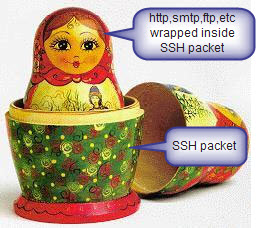
Anda tentu tahu boneka lucu terbuat dari kayu dari Rusia bernama Matryoshka. Keunikan boneka ini adalah boneka yang berukuran kecil bisa dimasukkan ke dalam boneka yang lebih besar, dan boneka yang lebih besar juga bisa dimasukkan ke dalam boneka yang lebih besar lagi hingga pada akhirnya hanya ada satu boneka saja yang paling besar. Bila boneka yang paling besar itu dibuka, maka di dalamnya akan ada satu boneka yang lebih kecil, bila boneka tersebut dibuka, maka akan ditemukan boneka lagi yang lebih kecil, demikian seterusnya hingga boneka yang terkecil.
Gambar di bawah ini sangat tepat menggambarkan apa itu protocol encapsulation.
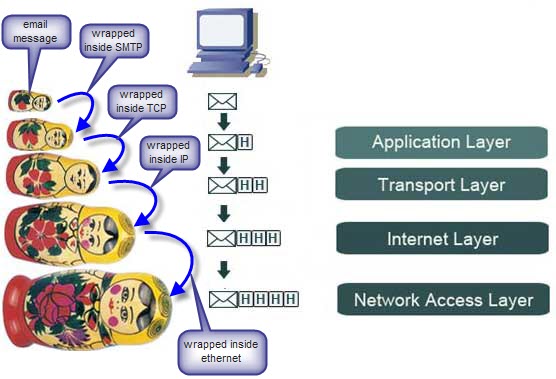
Gambar di atas menggambarkan bagaimana data ketika dikirim dienkapsulasi dan dikirimkan melalui protokol yang berada pada layer di bawahnya. Pada gambar di atas bisa dikatakan bahwa email message tersebut dikirimkan dalam bentuk paket SMTP over TCP over IP over Ethernet. Jadi pada akhirnya semua data tersebut akan terkirim dalam bentuk paket ethernet.
Dalam ilustrasi boneka matryoshka, pesan email adalah boneka matryoshka terkecil. Boneka ini dimasukkan dalam boneka matryoshka SMTP yang ukurannya lebih besar, kemudian boneka matryoshka SMTP ini dimasukkan dalam boneka matryoshka TCP, kemudian boneka matryoshka TCP ini dimasukkan dalam boneka matryoshka IP, dan akhirnya dimasukkan ke dalam boneka matryoshka ethernet yang berukuran paling besar.
Jadi boneka matryoshka yang diterima lawan biacara adalah boneka matryoshka yang terbesar. Bila boneka ini dibuka, di dalamnya ada boneka Matryoshka IP yang lebih kecil, dan bila boneka ini juga dibuka, di dalamnya ada boneka matryoshka TCP yang semakin kecil ukurannya. Bila boneka matryoshka TCP ini dibuka, di dalamnya ada boneka matryoshka SMTP yang didalamnya ada matryoshka email message. Email message adalah boneka matryoshka terkecil.
Port Forwarding
Port forwarding atau port mapping pengalihan (redirection) koneksi dari suatu IP:Port ke IP:Port yang lain.  Ini artinya adalah semua koneksi yang ditujukan ke IP:Port asal akan dialihkan ke IP:Port tujuan seolah-olah client sedang menghubungi IP:Port tujuan secara langsung.
Contoh: bila kita definisikan port forwarding 127.0.0.1:8080 dipetakan ke 192.168.10.10:80, artinya bila browser di arahkan ke url http://127.0.0.1:8080, maka request HTTP tersebut akan diteruskan ke 192.168.10.10:80. Jadi walaupun pada localhost (127.0.0.1) port 8080 tidak ada web server, namun web browser bisa membuka web pada url http://localhost:8080.
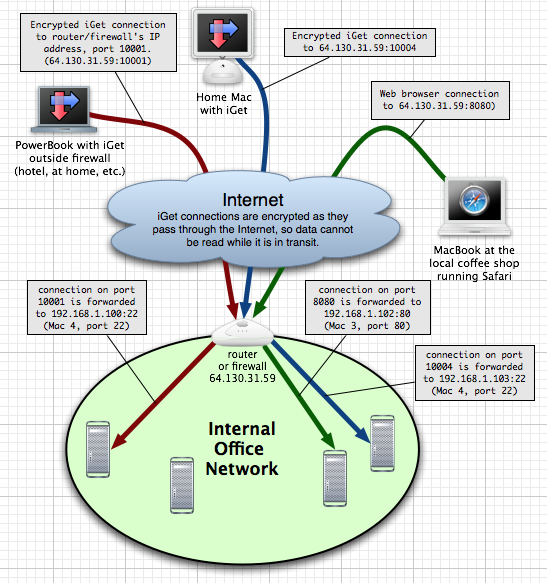
Gambar di bawah ini adalah contoh port forwarding dari web nakahara-informatics.com.
Pada port forwarding tersebut, didefinisikan sehingga klien dari dunia luar bisa mengakses service yang ada pada jaringan internal. Port forwarding yang didefinisikan adalah:
  • 64.130.31.59:10004 –> 192.168.1.103:22
  • Artinya untuk SSH ke host 192.168.1.103, maka client harus ssh ke IP 64.130.31.59 port 10004.
  • 64.130.31.59:10001 –> 192.168.1.100:22
  • Artinya untuk SSH ke host 192.168.1.100, maka client harus ssh ke IP 64.130.31.59 port 10001.
  • 64.130.31.59:8080 –> 192.168.1.102:80
  • Artinya untuk mengakses halaman web di host 192.168.1.102, maka url yang harus dibuka di browser adalah http://64.130.31.59:8080
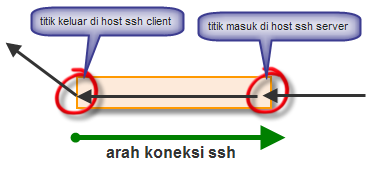
Port forwarding pada ssh, mirip dengan port forwarding pada gambar di atas, namun ada sedikit perbedaan. Pada port forward gambar di atas, titik koneksi masuk dan keluar sama, artinya koneksi masuk ke IP dan port tertentu, dan koneksi tersebut akan diforward ke tempat lain dari titik yang sama juga. Sedangkan port forwarding pada ssh, titik keluarnya berbeda dengan titik masuknya. Agar lebih jelas, silakan lihat gambar di bawah ini.
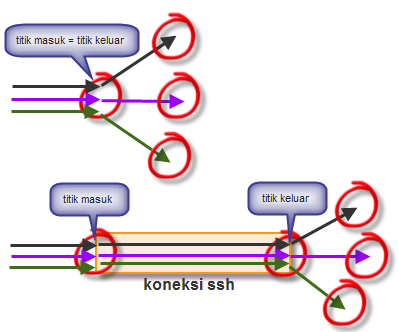
Pada gambar di atas pada bagian atas, koneksi yang masuk di titik masuk, diforward ke tujuan dari titik itu juga. Ini adalah tipikal port forwarding di router/proxy. Sedangkan pada gambar di bawahnya, koneksi yang masuk di titik masuk, diforward ke tujuan dari titik lain di ujung sebelah kanan. Kotak panjang yang menghubungkan dua titik berwarna oranye tersebut menggambarkan koneksi ssh. Koneksi yang masuk akan diforward dari ujung koneksi ssh, bukan dari titik masuknya.
Konsep SSH Tunneling
SSH adalah protokol yang multiguna, selain untuk menggantikan telnet, SSH juga mendukung fitur tunneling, port forwarding, download/upload file (Secure FTP), SOCKS proxy dsb. Semua fitur tersebut dibungkus dengan enkripsi sehingga data yang lewat melalui protokol ini aman dari jangkauan hacker.
Dalam ssh tunneling, data yang dikirimkan melalui koneksi ssh akan di-enkapsulasi (dibungkus) dalam paket SSH seperti pada gambar di bawah ini.
Selain enkapsulasi paket, dalam ssh tunnel juga dibutuhkan port forwarding. Port forwarding dalam SSH tunnel ada 3 jenis:
  • Local Port Forwarding
  • Remote Port Forwarding
  • Dynamic Port Forwarding
Perhatikan gambar di bawah ini untuk memahami perbedaan antara local port forwarding dan remote port forwarding.
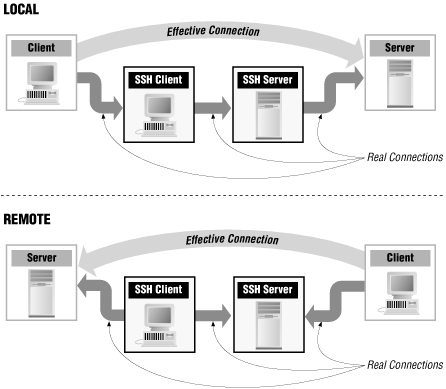
Dari gambar di atas jelas terlihat bahwa perbedaan antara local dan remote port forwarding.
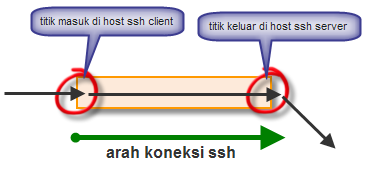
  • Pada local port forwarding, komputer yang bertindak sebagai ssh client akan menjadi titik masuk koneksi yang akan diforward dan komputer yang bertindak sebagai ssh server menjadi titik keluar. Jadi koneksi yang masuk ke titik masuk di komputer ssh client akan diforward ke tujuan dari komputer ssh server. Gambar di bawah ini ilustrasi lain dari ssh local port forwarding.
  • Pada remote port forwarding, komputer yang bertindak sebagai ssh server akan menjadi titik masuk koneksi yang akan diforward dan komputer yang bertindak sebagai ssh client menjadi titik keluar. Jadi koneksi yang masuk ke titik masuk di komputer ssh server akan diforward ke tujuan dari komputer ssh client. Gambar di bawah ini ilustrasi lain dari ssh remote port forwarding.
Jadi yang perlu diingat dalam perbedaan antara local dan remote port forwarding adalah posisi titik masuk koneksi yang akan diforward. Bila titik masuknya ada di komputer yang berperan sebagai ssh client, maka itu adalah local port forwarding, namun bila titik masuknya di komputer ssh server, maka itu adalah remote port forwarding.
Dalam bahasa sederhananya, disebut local karena dari sudut pandang ssh client, titik masuknya ada di localhost, dan disebut remote karena titik masuknya bukan di localhost, tapi di komputer ujung sana.
Static vs Dynamic Port Forwarding
Sebenarnya dynamic port forwarding termasuk local port forwarding juga karena pada dynamic port forwarding, titik masuk koneksi yang akan diforward berada di komputer yang berperan sebagai ssh client. Namun pada local dan remote port forwarding biasa (static), IP address dan port asal dan tujuan harus disetting dulu sebelum bisa dipakai, jadi sifatnya statis.
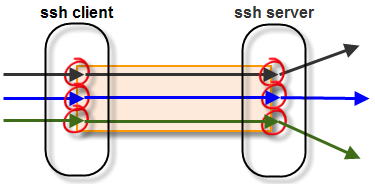
(static) local port forwarding
Gambar di atas adalah (static) local port forwarding biasa. Pada local port forwarding biasa (static), setiap pemetaan port asal dan IP:port tujuannya harus disetting satu per satu. Jadi terlihat pada gambar di atas, bila ada 3 tujuan yang ingin dihubungi, maka 3 pemetaan port asal dan IP:port tujuan harus disetting semua sebelum bisa dipakai.
Pada gambar di atas terlihat di ssh client ada 3 port yang LISTEN (3 bulatan merah di sisi ssh client)  untuk 3 tujuan yang berbeda. Perlu dicatat juga bahwa ketiga pemetaan port forwarding tersebut dilakukan di atas satu koneksi ssh yang sama (multiple port forwarding on single ssh conection).
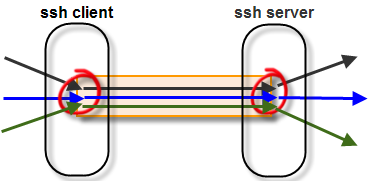
dynamic (local) port forwarding
Sedangkan pada dynamic (local) port  forwarding, kita tidak perlu menentukan pemetaan port asal dan IP:tujuan untuk setiap tujuan. Kita hanya perlu menentukan port berapa yang akan LISTEN di localhost (di komputer ssh client), dan semua aplikasi bisa memanfaatkan port tersebut sebagai proxy ke tujuan manapun dengan protokol SOCKS (SOCKS proxy). Berbeda dengan gambar sebelumnya, pada dynamic port forwarding di sisi ssh client hanya ada satu port yang LISTEN (hanya ada satu bulatan merah).
Multiple Port Forwarding on Single SSH Connection
Walaupun jarang dipakai, namun sebenarnya ssh mendukung banyak port forwarding dalam satu koneksi ssh. Kalau kita membutuhkan 3 local port forwarding dan 4 remote port forwarding, kita tidak perlu membuat 7 koneksi ssh, cukup satu koneksi ssh saja.
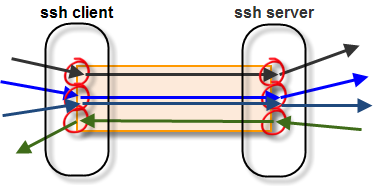
multi port forwarding on a single ssh connection
Gambar di atas memperlihatkan ilustrasi multi port forwarding pada satu koneksi ssh yang sama. Dalam satu koneksi ssh tersebut port forwarding yang dibuat adalah:
  • Panah berwarna hitam paling atas adalah local port forwarding.
  • Panah berwarna biru dan biru gelap di tengah adalah dynamic port forwarding.
  • Panah berwarna hijau paling bawah adalah remote port forwarding.
Daripada membuat 3 koneksi ssh untuk masing-masing port forwarding, jauh lebih sederhana dan praktis membuat multi port forwarding pada satu koneksi ssh.
Membuat Local Port Forwarding
Sekarang setelah memahami konseptualnya, kita langsung praktek bagaimana membuat ssh tunnel dengan putty di Windows dan command line ssh di Linux.Command untuk membuat local port forwarding secara umum adalah:
ssh -L localport:servertujuan:porttujuan user@ssh_server
Contohnya adalah:
ssh -L 8888:www.kompas.com:80 admin@serverku.com
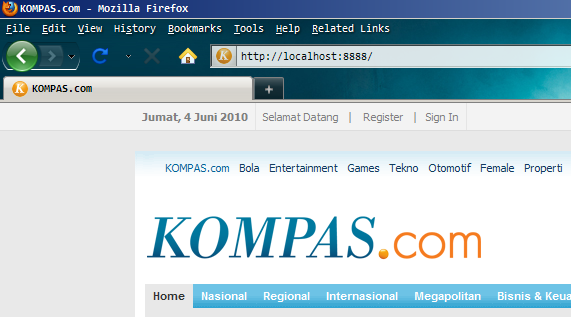
Perintah di atas akan membuat semua koneksi ke port 8888 di localhost, dialihkan ke www.kompas.com port 80 melalui serverku.com. Titik masuknya adalah localhost:8888 dan titik keluarnya adalah serverku.com. Bila kita membuka browser ke URL http://localhost:8888, request HTTP tersebut akan sampai di www.kompas.com:80 melalui serverku.com, artinya dari sudut pandang www.kompas.com koneksi berasal dari serverku.com, bukan dari komputer yang menjalankan perintah tersebut. Dalam log web server www.kompas.com, IP address visitor adalah ip address serverku.com, bukan ip address komputer yang menjalankan perintah tersebut.
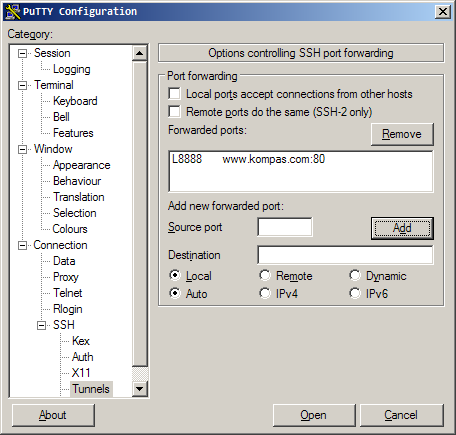
Kalau dalam windows, kita bisa gunakan putty.exe untuk membuat local port forwarding tunnel. Gambar di bawah ini adalah setting untuk forward koneksi localhost:8888 ke www.kompas.com:80. Caranya adalah dengan memasukkan 8888 ke dalam field “Source port”, dan memasukkan www.kompas.com:80 ke dalam field “Destination”. Setelah itu klik “Add”. Anda bisa menambahkan port forwarding yang lain sebanyak yang anda butuhkan dengan mengulang cara yang sama lalu klik “Add” lagi.
Membuat Remote Port Forwarding
Command untuk membuat remote port forwarding di Linux secara umum adalah:
ssh -R remoteport:servertujuan:porttujuan user@ssh_server
Contohnya adalah:
ssh -R 8080:192.168.1.1:80 admin@serverku.com
Perintah di atas akan membuat setiap koneksi ke serverku.com:8080 akan dialihkan ke 192.168.1.1 melalui komputer yang menjalankan perintah tersebut. Pada log server tujuan (192.168.1.1:80) yang terlihat dari koneksi yang masuk bukan ip address serverku.com. Server 192.168.1.1:80 akan melihat koneksi berasal dari komputer yang menjalankan perintah di tersebut (komputer ssh client).
Kalau dengan putty caranya masukkan 9999 ke dalam kolom “Source port”, kemudian masukkan 192.168.1.1:80 sebagai kolom “Destination”, lalu klik Add. Anda bisa menambahkan banyak port forwarding dalam satu koneksi ssh, dengan cara yang sama, lalu klik Add sebanyak yang anda butuhkan.
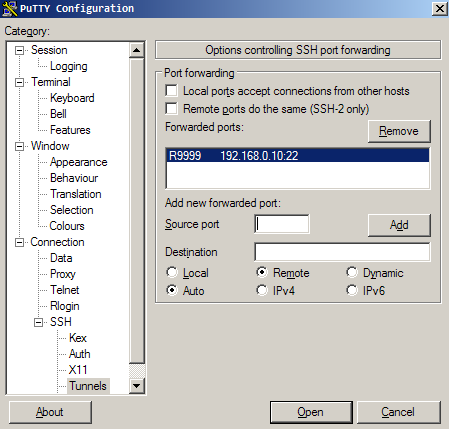
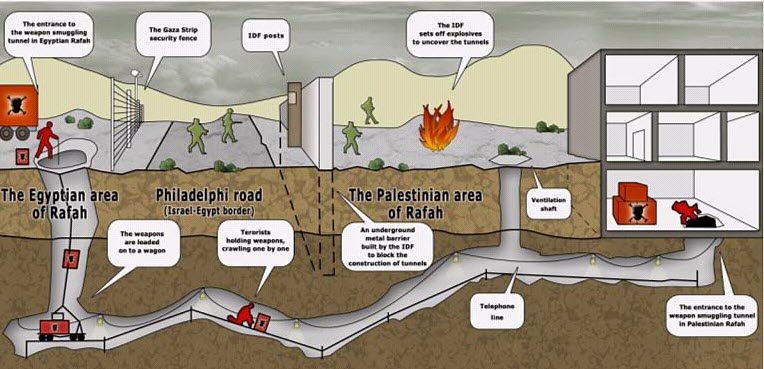
Remote port forwarding ini sangat cocok dipakai sebagai backdoor. Bila seorang hacker telah berhasil menyusup hingga “behind enemy lines”, dia bisa membuat remote port forwarding tunnel dari “behind enemy lines” ke server di luar milik hacker. Ini artinya hacker telah membuat terowongan, dengan pintu masuk di luar, dan pintu keluar di “behind enemy lines”. Ingat pada Remote port forwarding, titik/pintu masuk adalah di sisi ssh server, dan titik/pintu keluar di ssh sisi client. Dengan memakai terowongan ini, hacker bisa masuk melalui pintu di servernya sendiri yang berada di luar, dan secara otomatis hacker tersebut masuk ke “behind enemy lines” karena pintu keluar dari terowongan ini ada di “behind enemy lines”.
Chaining Tunnel
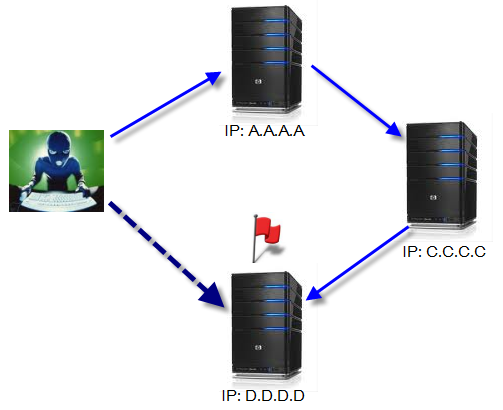
Terkadang ketika melakukan penetrasi, di dunia nyata keadaan tidaklah semulus dan seindah teori atau dalam lab. Firewall seringkali membuat kita tidak bisa bebas membuat koneksi ke server yang kita inginkan. Dalam situasi seperti ini kita harus berputar-putar melalu beberapa server, sampai kita bisa mencapai server target.
Perhatikan gambar di atas, target yang akan diserang hacker adalah server D.D.D.D port 3389, yaitu Remote Desktop connection, hacker ingin melakukan remote desktop komputer tersebut. Namun server D hanya bisa diakses oleh server C, dan server C hanya bisa diakses dari A. Hacker sudah menguasai penuh server A dan C, bagaimana caranya hacker tersebut bisa remote desktop ke D ?
Tujuan akhirnya adalah hacker ingin koneksi ke localhost:9999 di laptop backtracknya, akan diforward ke D.D.D.D:3389. Jadi nanti dia tinggal menjalankan RDP client dengan memasukkan localhost:9999, dan dia otomatis akan terkoneksi ke RDP di server D. Sebagai info tambahan, komputer A dan C adalah linux dengan ssh service diaktifkan.
Mari kita coba membuat semua tunnel ini purely hanya dengan ssh.
1. Buat port forwarding localhost:9999 –> C.C.C.C:8888 via A.A.A.A.
Hacker menjalankan ssh client di backtracknya untuk membuat koneksi ke ssh server A.A.A.A. Dalam koneksi ssh ini, dia membuat local port forwarding 9999:C.C.C.C:8888, yang artinya adalah koneksi ke port 9999 di backtrack si hacker akan diforward ke C.C.C.C:8888 via A.A.A.A.
2. Buat port forwarding C.C.C.C:8888 –> D.D.D.D:3389 via C.C.C.C
Di komputer C, hacker membuat koneksi ssh ke localhost (ke C itu sendiri). Dalam koneksi ssh ke diri sendiri ini dia membuat local port forwarding 8888:D.D.D.D:3389. Artinya adalah koneksi ke C.C.C.C:8888 akan diforward ke D.D.D.D:3389 (via C.C.C.C itu sendiri).
Kita membuat 2 tunnel, yang pertama adalah tunnel dengan pintu masuk di backtrack hacker dan pintu keluar di A.A.A.A. Tunnel kedua adalah denngan pintu masuk dan pintu keluar di C juga.
Pada tunnel pertama, koneksi ke pintu masuk di backtrack hacker (localhost:9999), akan diforward ke C.C.C.C:8888 via A.A.A.A Sedangkan pada server C.C.C.C sudah dibuat port forwarding sehingga semua koneksi yang masuk ke C.C.C.C:8888 akan diforward menuju D.D.D.D:3389.
Jadi akhirnya nanti alurnya adalah:
localhost:9999 –> C.C.C.C:8888 –> D.D.D.D:3389
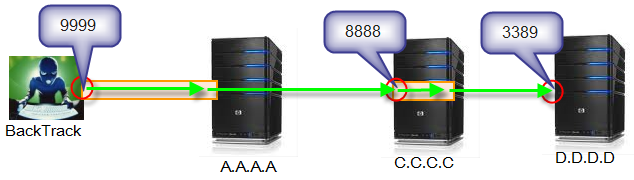
Gambar di atas menunjukkan chain tunnel yang dibuat. Koneksi ke localhost:9999 akan diteruskan ke C.C.C.C:888 dan koneksi ke C.C.C.C:8888 akan diteruskan ke D.D.D.D:3389. Jadi sama artinya dengan koneksi ke localhost:9999 diteruskan ke D.D.D.D:3389.


http://www.ilmuhacking.com/how-to/kupas-tuntas-ssh-tunneling/

Thursday, 14 March 2013
Posted by Unknown

SISTEM OPERASI JARINGAN


Sistem operasi jaringan adalah sebuah jenis sistem operasi yang ditujukan untuk menangani jaringan. Umumnya, sistem operasi ini terdiri atas banyak layanan atau service yang ditujukan untuk melayani pengguna, seperti layanan berbagi berkas, layanan berbagi alat pencetak (printer), DNS Service, HTTP Service, dan lain sebagainya. Istilah ini populer pada akhir dekade 1980-an hingga awal dekade 1990-an.
Beberapa sistem operasi jaringan yang umum dijumpai adalah sebagai berikut:
  • Microsoft LAN Manager

Adalah sebuah sistem operasi jaringan yang dikembangkan oleh Microsoft Corporation bersama-sama dengan 3Com Corporation. LAN Manager didesain sebagai penerus perangkat lunak server jaringan 3+Share yang berjalan di atas sistem operasi MS-DOS.
LAN Manager dibuat berbasiskan IBM OS/2 dan protokol NetBEUI. Pada tahun 1990, Microsoft meluncurkan LAN Manager 2.0 yang menawarkan banyak keunggulan. Versi terakhir LAN Manager, versi 2.2 yang dimasukkan ke dalam OS/2 1.31 menjadi sistem operasi server Microsoft, sebelum digantikan oleh Windows NT Server pada tahun 1994.
Beberapa vendor menjual versi LAN Manager, yakni:
1. HP LAN Manager/X
2. IBM LAN Server
  • Novell NetWare


Novell Netware adalah sebuah sistem operasi jaringan yang umum digunakan dalam komputer IBM PC atau kompatibelnya. Sistem operasi ini dikembangkan oleh Novell, dan dibuat berbasiskan tumpukan protokol jaringan Xerox XNS.
NetWare telah digantkan oleh Open Enterprise Server (OES). Versi terakhir dari NetWare hingga April 2007 adalah versi 6.5 Support Pack 6, yang identik dengan OES-NetWare Kernel, Support Pack 2.


  • Microsoft Windows NT Server

Windows NT merupakan sebuah sistem operasi 32-bit dari Microsoft yang menjadi leluhur sistem operasi Windows 2000, Windows XP, Windows Server 2003, dan Windows Vista. Sistem operasi tersebut pada awalnya mendukung beberapa platform mikroprosesor, dimulai dari Intel 80x86 (hingga sekarang), MIPSR4x00 (dihentikan pada versi Windows NT 4.0), Digital Equipment Corporation Alpha AXP (dihentikan pada versi Windows 2000 Beta 3), IBM PowerPC (dimulai dari versi Windows NT 3.51 dan dihentikan pada versi Windows NT 4.0), serta beberapa platform lainnya, seperti Clipper dan SPARC (tidak dirilis untuk umum, karena dibuat oleh pihak ketiga, Intergraph). Saat ini, sistem operasi berbasis Windows NT hanya mendukung platform Intel 80x86, Intel IA64 dan AMD64 (atau x64), sementara platform lainnya tidak didukung lagi, mengingat kurangnya dukungan dari pihak ketiga untuk prosesor tersebut.
Windows NT diluncurkan dalam beberapa edisi, meskipun produk tersebut dibangun dari kode sumber yang sama, yaitu sebagai berikut:
  1. Windows NT Workstation, yang dikhususkan untuk penggunaan pada workstation jaringan.
  2. Windows NT Server, yang dikhususkan untuk penggunaan pada server jaringan.
  3. Windows NT Enterprise Server atau Windows NT Advanced Server, yang sama-sama ditujukan untuk penggunaan pada server jaringan, tetapi menawarkan lebih banyak fungsi dan fitur daripada Windows NT Server standar.

  • Banyan VINES

Banyan VINES (singkatan dari Virtual Integrated Network Service) adalah sebuah sistem operasi jaringan yang populer pada akhir dekade 1980-an hingga awal dekade 1990-an yang banyak digunakan dalam jaringan-jaringan korporat.
VINES pada awalnya dibuat berdasarkan protokol jaringan yang diturunkan dari Xerox Network Systems (XNS). VINES sendiri menggunakan arsitektur jaringan terdistribusi klien/server yang mengizinkan klien-klien agar dapat mengakses sumber daya di dalam server melalui jaringan. Fitur-fitur yang diusung oleh Banyan VINES antara lain adalah:
  • Memiliki layanan berbagi berkas (file-sharing)
  • Memiliki layanan berbagi alat pencetak (print-sharing)
  • Memiliki layanan direktori terdistribusi yang disebut sebagai StreetTalk untuk melakukan manajemen jaringan
  • Dukungan terhadap protokol Transmission ControlProtocol/Internet Protocol (TCP/IP)
  • Menawarkan perangkat bantu administrasi jaringan dengan menggunakan antarmuka grafis
  • Mendukung manajemen dengan menggunakan protokol Simple Network Management Protocol (SNMP)

Klien-klien yang didukung oleh VINES antara lain:
  • IBM OS/2
  • Microsoft Windows (mulai dari Windows NT 4.0, komponen klien Banyan VINES telah ditiadakan)
Selain itu, Banyan VINES juga menawarkan aplikasi yang dapat mengintegrasikan jaringan Windows NT (NetBEUI), AppleTalk, dan jaringan UNIX ke dalam sebuah jaringan dengan Banyan VINES sebagai pusatnya.


Tuesday, 12 March 2013
Posted by Unknown

Update Status di FB


Friday, 4 January 2013
Posted by Unknown

CARA MELIHAT PAGE RANK

buka : www.prchecker.info
masukkan alamat web
klik Check PR.
.......
tunggu yaaa
Wednesday, 19 December 2012
Posted by Unknown
Tag :

Ngeblog Untung Dapet Uang

Buka : http://adsensecamp.com


Setelah kamu masuk pada page pertama adsensecamp, klik Create Publisher Account. Kenaka kok mengklik tombol tersebut, koq bukan yang sampingnya. Karena kita disini sebagai pemasang iklan bukan si pemilik ikalan. Sampai sejauh ini sedah cukup jelas.

2. Setelah kamu mengklik tombol yang aku kasih warna merah di atas, kamu akan dibawah ke form pengisian data. Kurang lebih tampilannya seperti dibawah ini.


Setelah semua data kamu isi dengan benar Klik tombol submit. Setelah kamu klik submit, kamu akan dapat email konfirmasi dari adsense. Silahkam anda cek eamail anada, dan klik link konfirmasinya. Jika link tidak bisa diklik, silahkan copy dan paste bada addres bar brpwser kamu.
4. Setelah anda berhasil mengkonfirmasi, maka anda secara otomasti di alihkan ke page login adsense. Kurang lebih tampilannya seperti dibwah ini.


5. Login sebagai publisher, dengan pasword dan username yang telah kamu buat. Silahkan arahkan kursor ke menu publisher dan klik submenu Manage Chanel. Dan klik link klik disini atau icon tanda plus dibagian bawah. Untuk menambahkan blog kamu.


6. Setelah anda meng klik icon plus, maka anda akan di bawah ke page selanjutnya. Di halaman ini anda di haruskan mengisi Judul website anda, diskripsi singkat website, url website anda (jangan lupa gunakan http:// ), Pilih kategori iklan yang ingin di tampilkan. Jika ingin menampilkan gambar, centang pada tampil dan klik save.


7. Jika berhasil kamu akan melihat tulisan "Anda barusaja menambahkan data website di ADSENSECAMP.COM" data tersebut akan terkirim ke email kamu. Klik Dapatkan Kode HTML Iklan.


8. Setalah anda klik dapatkan kode html, copy script yang diberikan adsensecamp copy code tersebut dan pasang di blog kamu.


PERHATIAN : Sebelum anda memasang banner pada blog anda, sebaiknya anda baca peraturan dari adsensecamp.
Wednesday, 7 November 2012
Posted by Unknown
Tag :

Popular Post

Powered by Blogger.

- Copyright © SEMUU -Metrominimalist- Powered by Blogger - Designed by Johanes Djogan -